スピーカー自体はマイクではありません
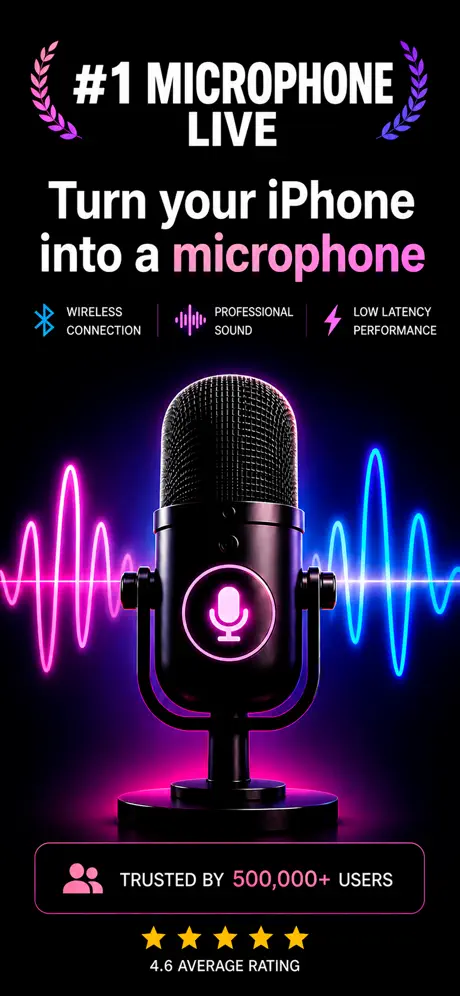
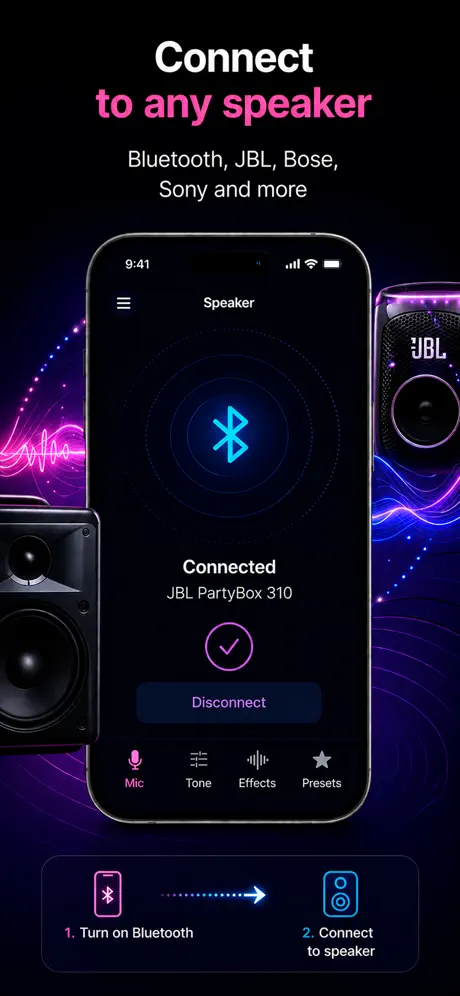
iPhoneがマイクになり、Bluetoothスピーカーは出力だけを担当します。
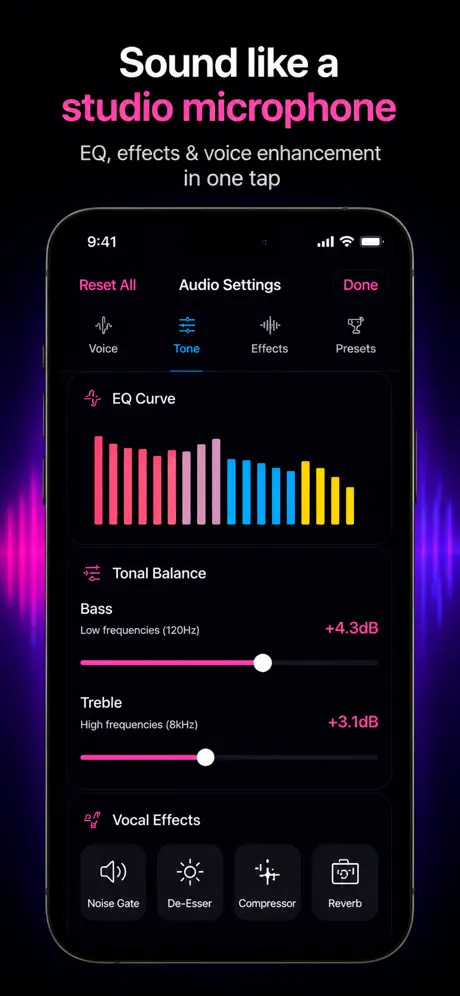
できること
この語句で検索する人は、iPhoneをすぐマイクにして、声をスピーカーへ出したり、話しながら録音したりしたいことが多いです。
iPhoneがマイクになり、Bluetoothスピーカーは出力だけを担当します。
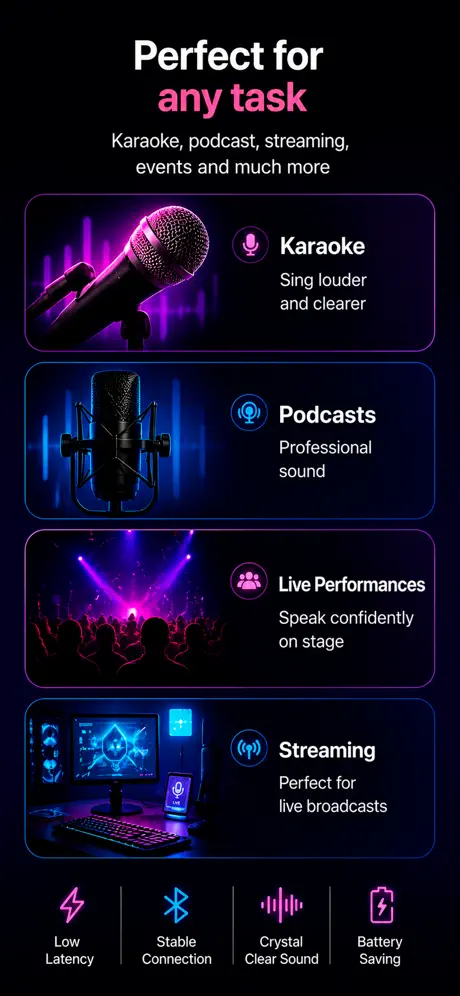
案内や短い説明は比較的使いやすい場面です。
カラオケでは遅延とスピーカー配置を先に確認します。
使い道
話す用途ではBluetooth遅延を受け入れやすいことが多いです。歌う用途ではリズムや感覚に影響します。使う予定のスピーカーで直接テストするのが一番確実です。
知っておきたいこと
話す用途ではBluetooth遅延を受け入れやすいことが多いです。歌う用途ではリズムや感覚に影響します。使う予定のスピーカーで直接テストするのが一番確実です。
話す、教える、案内する、練習する、小さな部屋で家カラオケをする時に向いています。スピーカーがiPhoneに近すぎるとハウリングしやすくなります。
Bluetoothスピーカーは必ず遅延を加えます。話す用途では許容しやすいですが、歌う場合は伴奏と一緒に試し、必要なら有線を検討します。
先にスピーカーを接続し、ライブモードを開き、低い音量から少しずつ上げます。ハウリングが出たら、まずiPhoneとスピーカーの距離を取ります。
比較
iPhone supports AAC and SBC over Bluetooth A2DP only. aptX / LDAC are listed on many speakers but are not used when paired to an iPhone — the pair falls back to AAC.
| Speaker family | Typical AAC latency | Notes for live mic use |
|---|---|---|
| JBL Flip 6 / Charge 5 / Boombox | 160–220 ms | Fine for speech, noticeable on singing |
| Sonos Roam / Move / Era | 200–280 ms | Higher due to internal processing; AirPlay 2 path is better |
| Bose SoundLink Flex / Revolve | 170–230 ms | Middle of the range, consistent across firmware |
| Anker Soundcore (Motion, Boom) | 150–250 ms | Varies by chipset; test the specific model |
| Apple HomePod / HomePod mini | 100–180 ms | Uses AirPlay 2 rather than classic Bluetooth |
| Generic AAC speakers | 150–250 ms | Treat as the baseline — most fall in this band |
参考資料
ブログ
アプリプレビュー
FAQ
なりません。スピーカーは出力で、iPhoneがマイクになります。
遅延と音量によります。持っているスピーカーで試すのが確実です。
スピーカーをiPhoneから離し、低い音量から始めます。
AirPlay 2やHomePodは安定する場合がありますが、最も低遅延なのは有線です。
必ずしもそうではありません。音質や音量は良くても、ライブマイクの遅延が小さいとは限りません。
アプリを入手